Mettre à jour des données ERP avec Excel : mon astuce facile et efficace
🟢 Vous êtes adepte de MS Excelpour analyser vos données issues de l’ERP ?
⚠️ Mais lorsque vous constatez un écart nécessitant une mise à jour des données, cela devient une tout autre histoire… Modifier des données en masse implique généralement l’intervention de l’équipe de développement. ⏳💻
✅ Bonne nouvelle : vous pouvez générer automatiquement des requêtes SQL dans EXCEL.
Je vous explique tout dans cet article.

1. Constat : l’utilisation répandue d’Excel
a.Pourquoi Excel est très utilisé en entreprise ?
Microsoft Excel est un outil très répandu dans les entreprises pourstocker et analyser des données. Il n’est pas rare que les utilisateurs ERP conservent des fichiers Excel contenant des données extraites de leur système, car cela leur semble plus simple à manipuler. Cependant, si cette solution est accessible, il n’est pas pérenne que chaque employé constitue son propre fichier Excel.
Cette méthode comporte en effetdes risques :
- sécurité
- cohérence des données
Il est donc primordial pour la pertinence des informations, de les stocker dans un ERP commun.

c. Utiliser SQL et Excel pour automatiser la mise à jour
Grâce à des connaissances de base en SQL, vous allez pouvoir modifier les données. Et ce, sans erreur etsans avoir besoin de programmation complexe. Je vous montre !
b.Le problème des ERP
Bien entendu, il existe des solutions pour effectuer ces mises à jour massives directement via l’ERP. Mais elles dépendent beaucoup du logiciel que vous utilisez. Par exemple, dans certains ERP, il est possible de mettre à jour des données en masse viades outils d’import-export simples à utiliser. Cela permet aux employés de faire l’importation de données seuls, sans l’aide du service informatique.
Ce n’est malheureusement pas le cas de la majorité des ERP/MES, même parmi les plus reconnus. Et,mettre à jour des donnéesdans un ERP n’est en effet pas à la portée de tout le monde.Effectuer cette étape dans Excel peut donc être une bonne option, avant de reporter les modificationsdans l’ERP.
2. Comprendre la commande SQL UPDATE
Avec quelques connaissances de base en SQL et Excel, vous pouvez modifier des données existantes. Et dans une table, elle est construite ainsi :

Grâce à la commande SQL UPDATE, vous pouvez remplacer la valeur MONCHAMP par xxx. Pour la fonction WHERE, ici, l’ID est 12345.
Vous pouvez égalementmettre plusieurs champs à jour dans la même manipulation. Pour ça, séparez chaque paire “champ-valeur” par une virgule, comme montré ci-dessous :

La commande SQL UPDATE remplace ainsi la valeur de MONCHAMP1 par xxx, et celle de MONCHAMP2 par yyy. Toujours, pour la fonction WHERE, l’ID est 12345.
Bonnes pratiques :
- Toujours utiliserWHERE pour cibler les bonnes lignes.
- Faire unesauvegarde des données avant toute modification.
3. Structure de la table
Maintenant, vous avez les bases. Je vous propose à présent un exemple concret pour mettre à jour des données ERP avec Excel. Mon support est une table dont la colonne texte n’est pas alimentée en table.
Et ce, bien que je dispose des informations dans un fichier Excel.
a. Exemple : Mise à jour d’une table ZMENTIONS
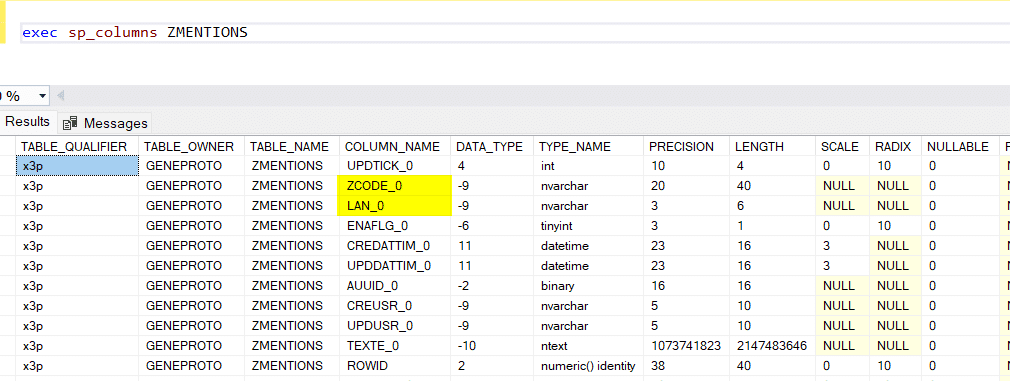
Dans notre ERP, nous avons une tableZMENTIONS avec :
- Une colonneCODE_0 (identifiant unique)
- Une colonneLAN_0 (langue)
- Une colonneTEXTE_0 (texte à mettre à jour)
b.Générer les requêtes SQL automatiquement avec Excel
Plutôt que d’écrire chaque commande SQL à la main, on peut utiliser uneformule Excel pour automatiser leur génération.
Pour automatiser la mise à jour, nous allons utiliser la concaténation et l’opérateur esperluette (&).
Pour joindre le contenu de deux cellules A1 et B1, on utilise la formule suivante ‘=A1 & B1’.


Pour que le texte entre ces cellules soit au format texte, on doit les encadrer de doubles guillemets.
c.Retour à notre exemple de la table ZMENTIONS
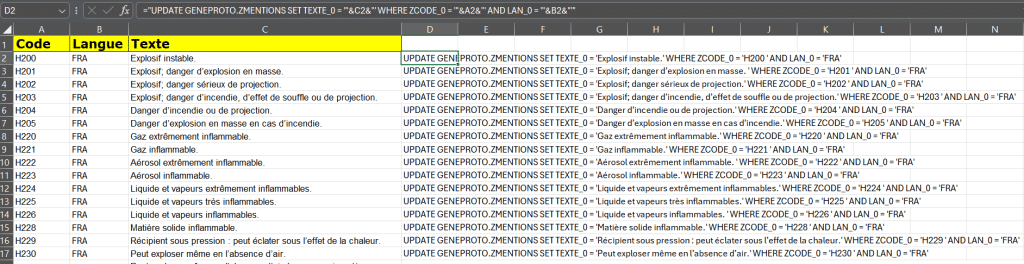
Ma formule finale pour la ligne 2 doit être la suivante :
= “UPDATE .ZMENTIONS SET TEXTE_0 = ‘ »&C2& »‘ WHERE ZCODE_0 = ‘ »&A2& »‘ AND LAN_0 = ‘ »&B2& »‘ »
Elle se compose comme suit :
- Je sélectionne la cellule correspondant au texte. Avant sélection, j’ajoute “&” et je referme avec un “&”.
- J’insère la formule suivante :“=UPDATE ZMENTIONS SET TEXTE_0 = ‘ ». Il s’appliquera à toutes les lignes.
- J’ouvre la section de texte grâce à un double guillemet « “ ». Il précède le simple guillemet « ‘ », qui encadre le texte ; ainsi que la clause WHERE qui s’applique à toutes les lignes. J’obtiens : « ‘ WHERE ZCODE_0 = ‘ ».
- Je sélectionne la cellule correspondant au code. Avant sélection, j’ajoute “&” et je referme avec un “&”.
- J’ouvre la section de texte grâce à un double guillemet « “ ». Il précède le simple guillemet « ‘ », qui encadre le texte ; ainsi que la clause AND LAN qui s’applique à toutes les lignes. J’obtiens : « ‘ AND LAN_0 = ‘ ».
- Je sélectionne la cellule correspondant à la langue. Avant sélection, j’ajoute “&” et je referme avec un “&”.
- La formule commençant par un guillemet, je la referme donc avec un nouveau guillemet comme suit : « ‘ ».
d. Alternative avec la fonction CONCAT
Une autre solution consiste à utiliser la fonctionCONCAT d’Excel pour générer les requêtes SQL plus simplement :
=CONCAT(« UPDATE ZMENTIONS SET TEXTE_0 = ‘ », C2, « ‘ WHERE CODE_0 = ‘ », A2, « ‘ AND LAN_0 = ‘ », B2, « ‘ »)
Cette méthode fonctionne de manière similaire à l’utilisation de &, mais elle est plus lisible et plus pratique dans les versions récentes d’Excel sur un petit nombre de champs à mettre à jour. « ‘ ».

e. Exécuter les requêtes dans l’ERP
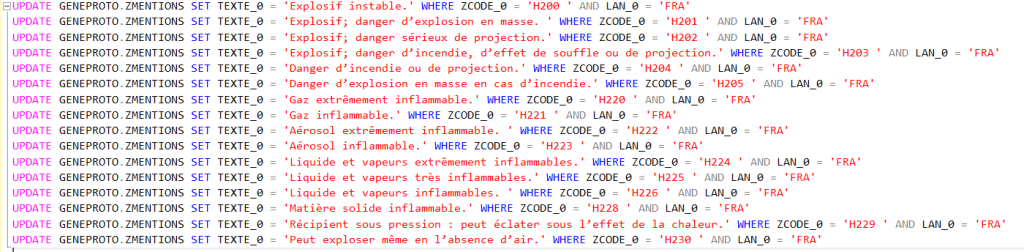
Une fois toutes les requêtes SQL générées dans Excel :
- Copier-coller les requêtes dans un éditeur SQL (ex : SQL Studio).
- Exécuter la 1e ligne.
- Vérifier les résultats avant d’appliquer à grande échelle.
4. Quelques précautions d’usage
Toutes ces manipulations sont simples, mais exigent quelques précautions :
- Si vous remplacez des valeurs existantes de votre feuille de calcul, faites d’abord une sauvegarde de votre table en backup.
- Supprimez les filtres présents dans votre tableau Excel. Évitez ainsi les décalages de valeurs.
- Avant d’appliquer la formule à tout votre tableau, testez-la d’abord sur une seule ligne. Contrôlez le résultat obtenu. Si validée, appliquez-la à l’ensemble du tableau.
En suivant strictement ces étapes, vous gardez la possibilité de revenir en arrière en cas d’erreur.
Maintenant, vous savez mettre à jour des données ERP avec Excel ! Etavez une formule personnalisable. Vous êtes désormais capables de la décliner, selon vos besoins spécifiques, et de mettre à jour :
- Plusieurs valeurs en séparant les colonnes par des virgules.
- Des valeurs en fonction d’une autre table.
Conclusion
Avec cette approche,même un utilisateur fonctionnel ayant peu de connaissancesSQL peut mettre à jour en masse les données d’un ERP à partir d’Excel, sans assistance du service informatique/développement.En suivant les bonnes pratiqueset en automatisant la génération des requêtes SQL, vous gagnez du temps et évitez les erreurs.
Alors, ça vous a plu ? Dites-le moi en commentaire !
Une question vous traverse l’esprit ? Contactez-moi et résolvons-la ensemble.
Besoin d’un(e) professionnel(le) ? Assurons ensemble le cycle de vie de vos projets.
Envie d’aller plus loin ? Garantissez dès maintenant la bonne santé de votre entreprise avec l’article Gestion des procédures internes : les meilleures pratiques.
À bientôt pour un nouvelarticle !
Maud Cappelle

FAQ
Je réponds à vos questions
1. Puis-je utiliser cette méthode avec d’autres bases de données qu’un ERP ?
Oui, la commande UPDATE fonctionne avec la plupart des bases SQL (MySQL, PostgreSQL, SQL Server…).
2. Comment éviter les erreurs d’apostrophes dans les textes ?
Avant d’exécuter, utilisez « Rechercher/Remplacer » pour convertir les apostrophes simples (‘) en doubles ( »).
3. Dois-je connaître le SQL en profondeur pour appliquer cette méthode ?
Au contraire ! Une compréhension basique des commandes UPDATE et WHERE suffit.
Assurez vous simplement avant de lancer l’UPDATE que le SELECT correspondant traite le nombre de lignes attendues.
4. Existe-t-il des outils pour simplifier encore plus cette tâche ?
Oui, certains ERP disposent d’outils d’import/export avancés et totalement personnalisables.
5. Comment vérifier que mes données ont bien été mises à jour ?
Après exécution, lancez une requêteSELECT avec la même clause WHERE pour contrôler les modifications.